Uno de los grandes problemas cuando se utilizan formularios de Facebook o Instagram Ads es que los leads quedan atrapados dentro del administrador de anuncios y no llegan automáticamente al CRM o a los equipos comerciales.
Esto genera problemas como:
- retrasos en contactar al cliente
- leads que se pierden
- falta de seguimiento comercial
- procesos manuales de descarga de Excel
La buena noticia es que es posible automatizar completamente el flujo para que cada lead que llegue desde Meta Ads entre automáticamente a tu CRM. Inclusive puedes utilizar las nuevas Guardias Virtuales de NeoJaus para definir por horarios a quién le tiene que llegar y permitirte medir todo el proceso.
En este artículo te explico paso a paso cómo hacerlo usando Make.
Paso 1: Crear el Formulario en Meta Ads
Primero necesitamos crear el formulario donde los usuarios dejarán sus datos.
- Entra a Meta Ads Manager
- Haz clic en Crear campaña
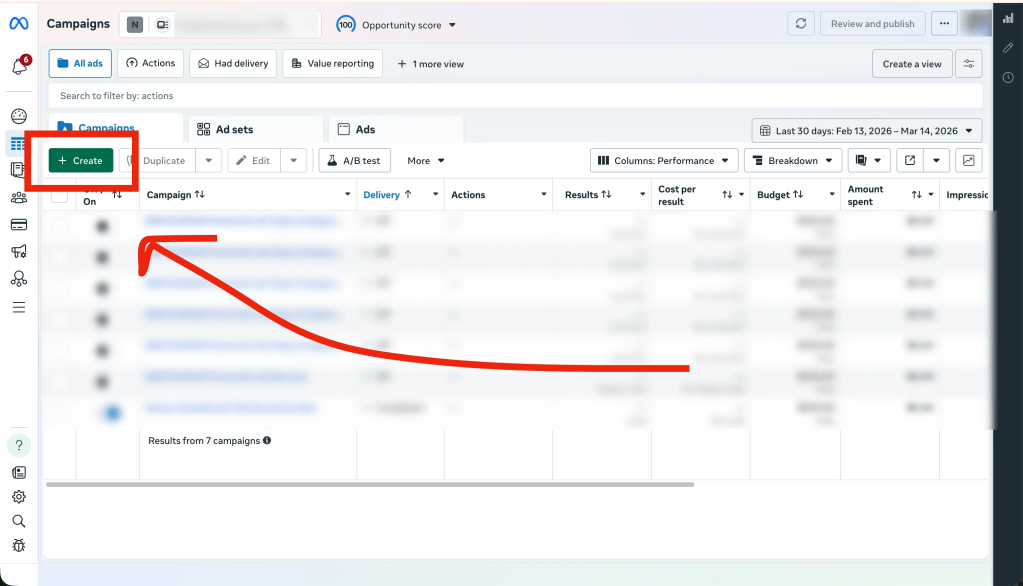
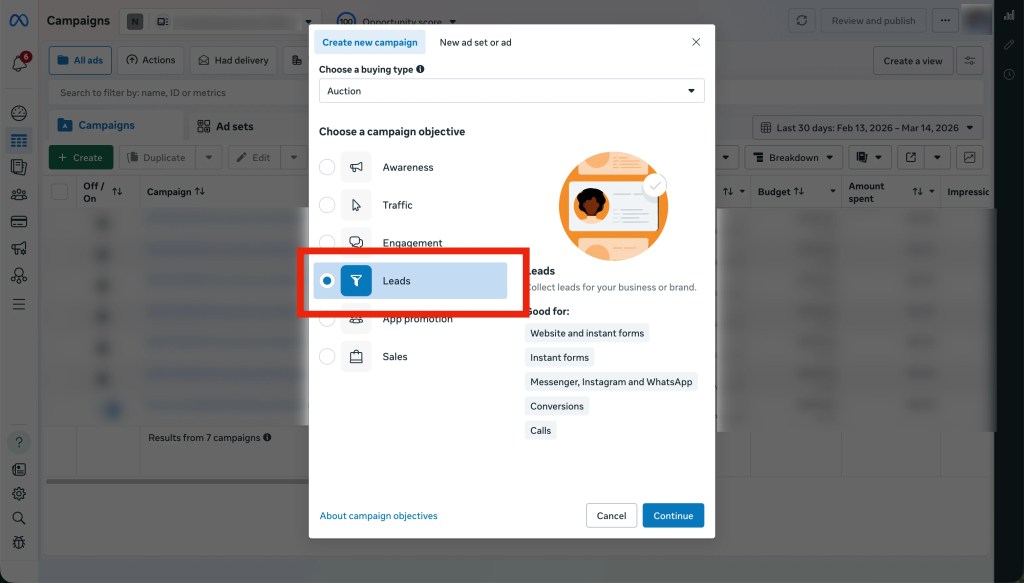
- Selecciona el objetivo Leads
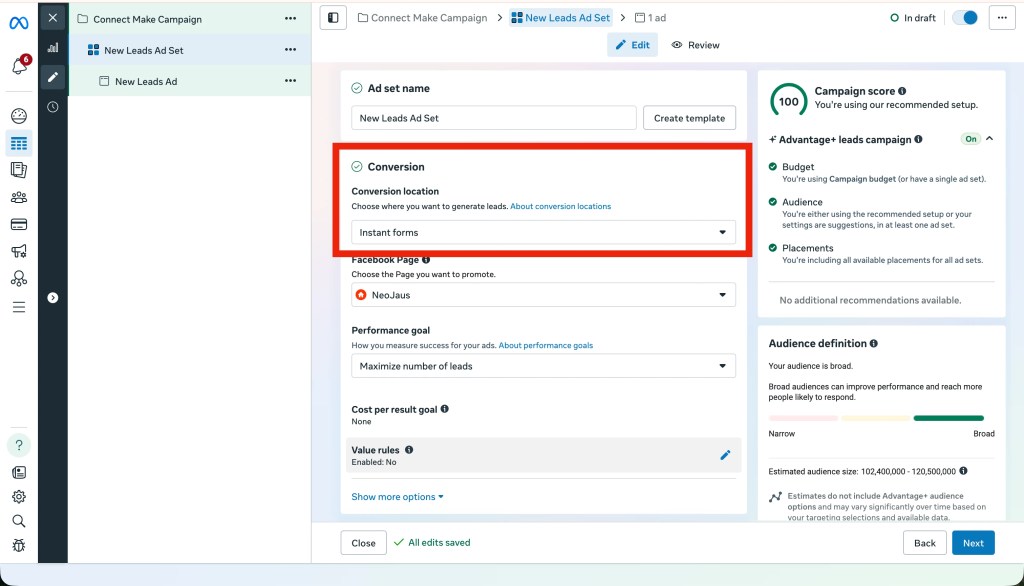
- Comienza a configurar tu campaña como siempre lo has hecho. Sin embargo, en el tipo de conversión selecciona Formulario instantáneo.
- Continua creando tu campaña como regular: elige la página, presupuesto y demás configuraciones.
- Al llegar a la parte del formulario te recomendamos crear un formulario con los campos que quieras capturar en el CRM de NeoJaus.
Nuestra recomendación para empezar:
- Nombre completo
- Teléfono
- Algún comentario como: Proyecto de interés o rango de presupuesto.
Una vez creado, publica el formulario.
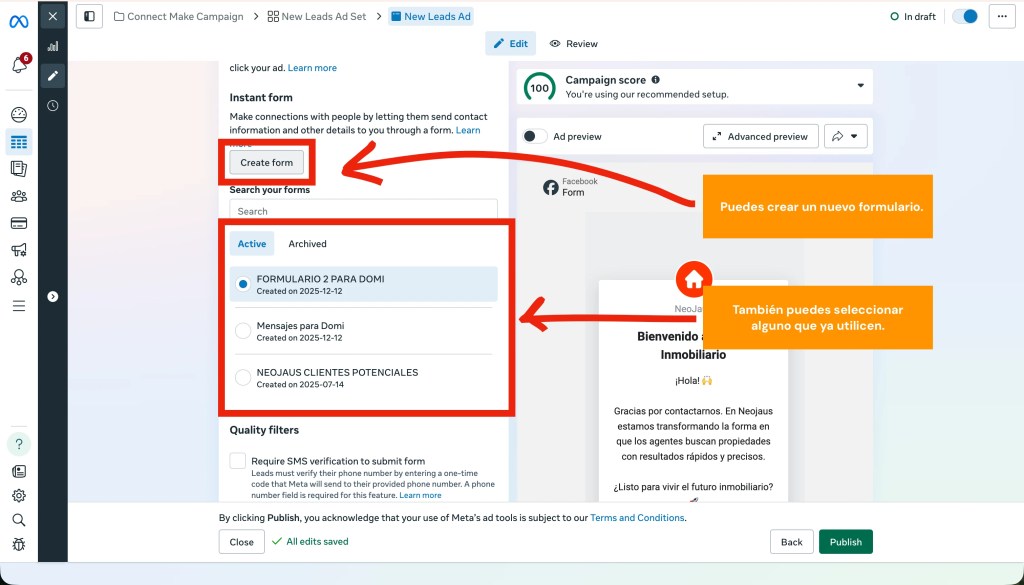
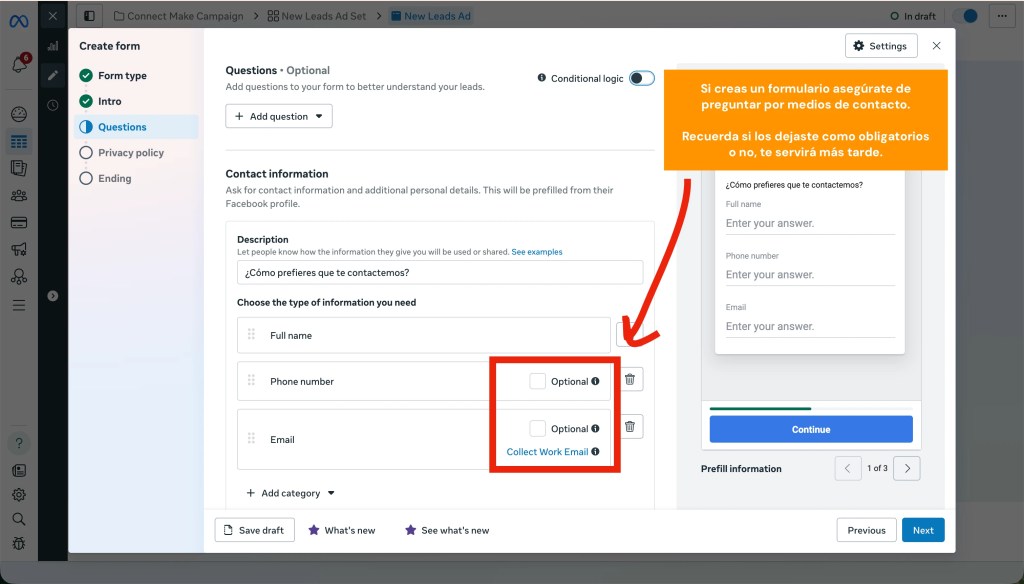
Ahora si, ya tienes tu campaña publicada y tienes gente que está viendo tu negocio. ¿Cómo la conectas con NeoJaus? Eso vamos a verlo en los siguientes pasos.
Paso 2: Crear un escenario en Make
Para hacer la conexión de Facebook con NeoJaus vamos a utilizar una herramienta muy utilizada llamada Make. Es una herramienta que sirve para hacer conexiones entre plataformas.
Si no te gusta Make algunas otras que puedes utilizar son:
Ahora si, entra a Make e inicia sesión o crea una cuenta. Vamos a utilizar para este ejemplo Make ya que tiene un plan gratuito, pero dependiendo del número de leads que generes puede que tengas que invertir una cantidad (muy baja) en esta herramienta.
- Entra a Make y ve a Scenarios
- Haz click en New scenario
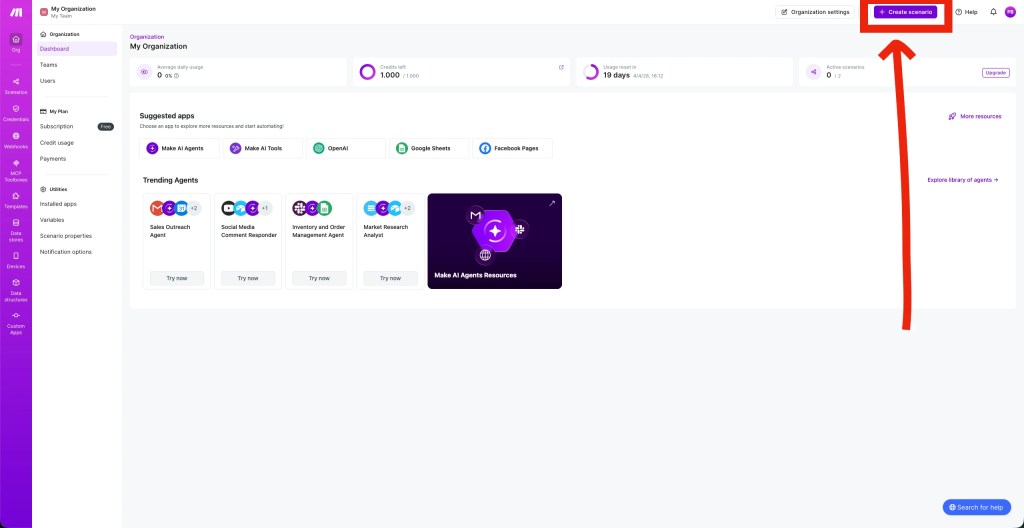
Paso 3: Agrega y configura el módulo de Facebook Lead Ads
Ahora si vamos a conectar Facebook Lead Ads. Para esto vamos a darle click en el (+) grande y vamos a buscar el módulo de Facebook Lead Ads y vamos a elegir la opción de New Lead.
Esto es importante ya que esta se ejecuta cada vez que haya un nuevo lead dentro de la campaña conectada.
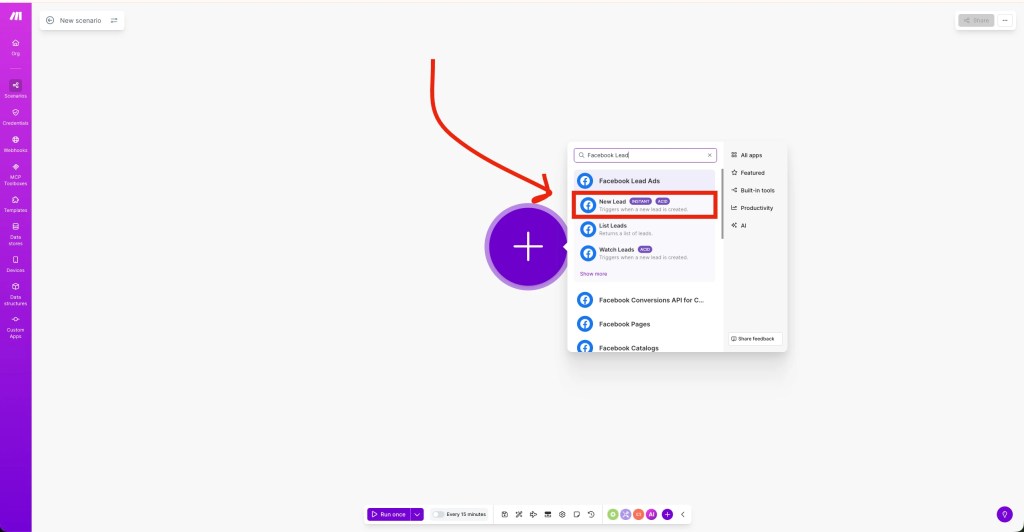
Esto significa que cada que alguien llene el formulario entonces Make recibirá el lead inmediatamente.
Cuando agregues el módulo Make te pedirá conectar tu cuenta.
- Haz click en Add connection
- Inicia sesión en Facebook
- Autoriza los permisos necesarios
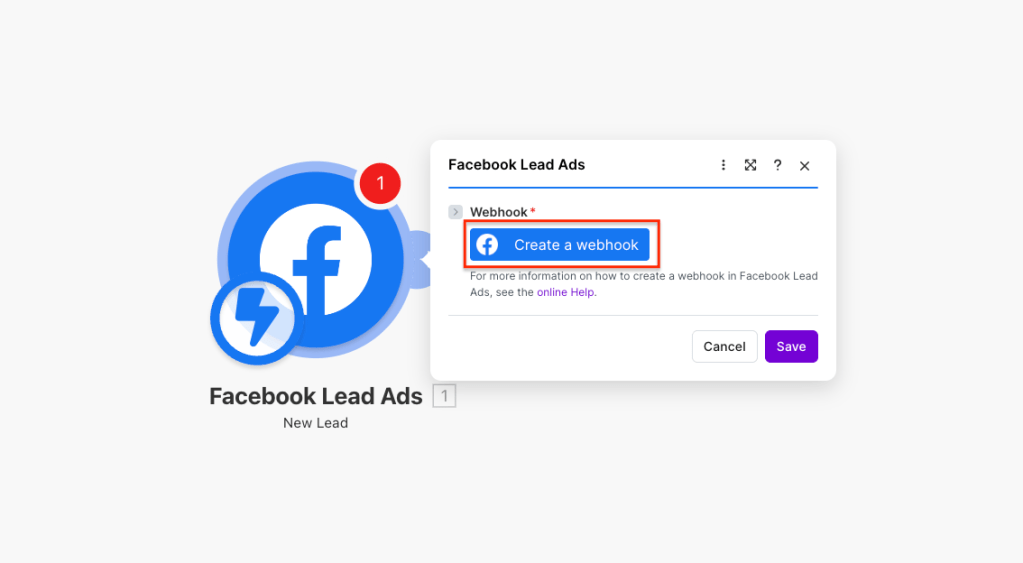
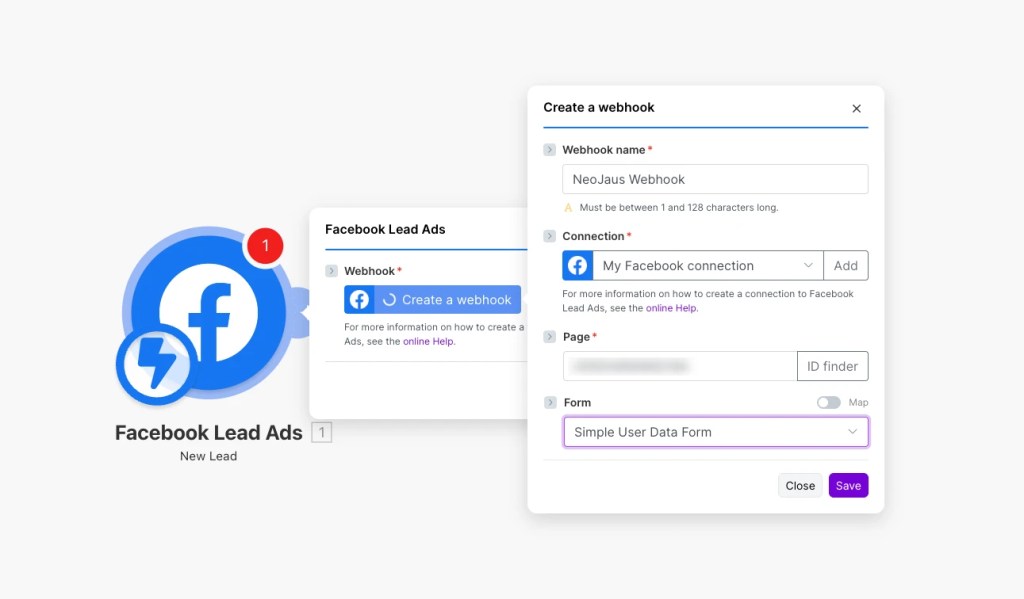
Ahí dentro crearás el Webhook, necesitarás hacer lo siguiente (se ve en la siguiente imagen):
- Elige un nombre. No es importante, solo para que lo ubiques.
- Elige la conexión que acabas de establecer. También la nombraste, entonces elige el mismo nombre que acabas de poner.
- Elige el ID de la página donde publicaste el anuncio.
- Si no te acuerdas elige ID finder y dentro del campo que aparece pon la primer letra.
- Dale search y entonces te aparecerán las páginas de las que puedes elegir. Elige la página que tiene el anuncio y con eso podrás continuar.
- Elige el formulario que seleccionaste en la campaña. Acuérdate que en el Paso 1 creaste un formulario o elegiste uno que ya tenías.
¡Perfecto! Ya conectaste Facebook, ahora nos hace falta el último paso: enviar la información a NeoJaus.
Paso 4: Conectar y enviar los leads a NeoJaus
Ahora necesitamos enviar esos leads que estamos capturando a NeoJaus. Con esto, se respetarán las guardias virtuales que tu des de alta, se enviarán las notificaciones de WhatsApp y podrás medir absolutamente todo lo que pasa con tus campañas.
Agrega un segundo módulo dentro de Make: HTTP → Make a request.
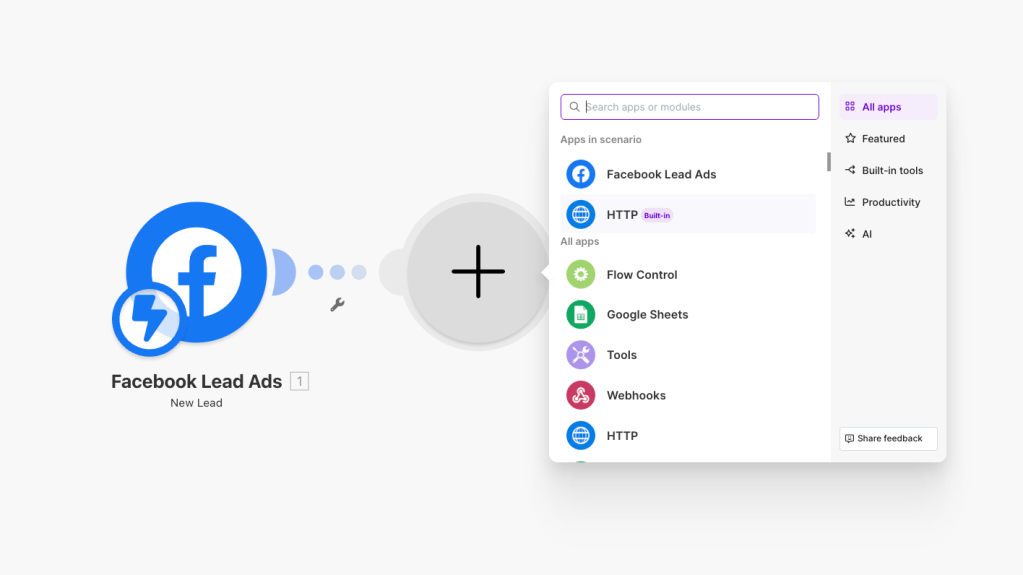
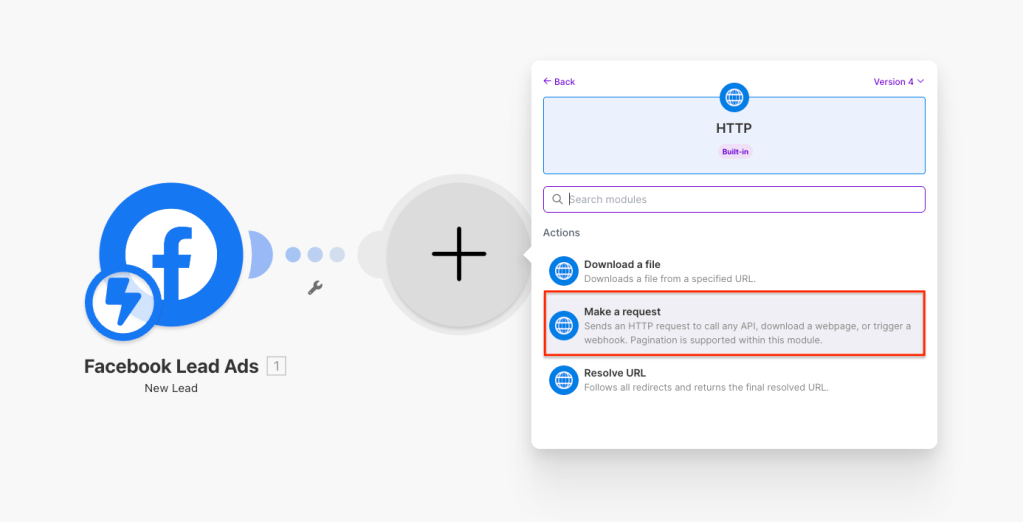
Ahora vamos a configurarlo. Sigue cada uno de los pasos que mencionamos para que todo quede perfecto.
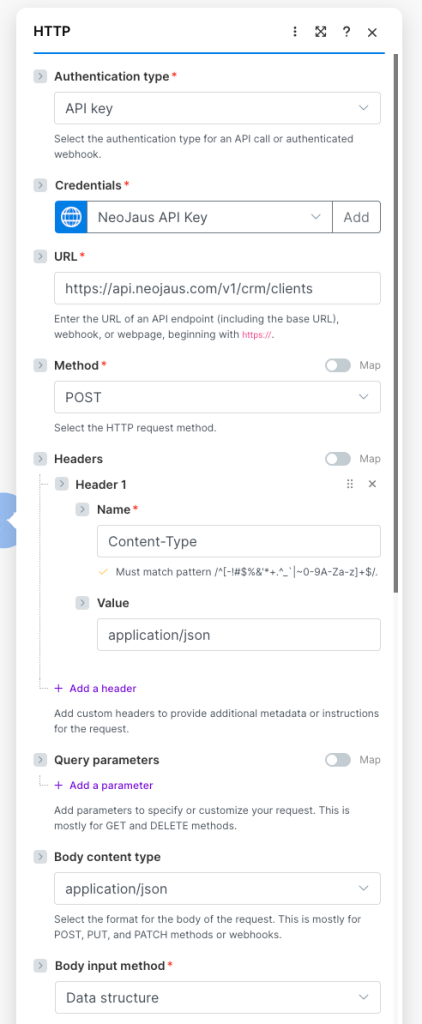
- Donde dice Authentication type vas a seleccionar API key.
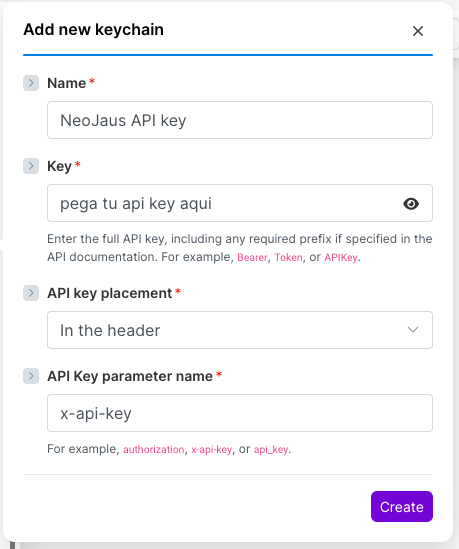
- Se abrirá un nuevo menú de Credentials. Ahí vas a elegir Add y vas a ingresar los siguientes datos.
- Name: NeoJaus API key
- Key: El API key de tu cuenta de NeoJaus. Lo puedes obtener de este link.
- API key placement: In the header (en el encabezado).
- API key parameter name:
x-api-key
- Donde dice URL vas a poner la siguiente:
https://api.neojaus.com/v1/crm/clients
- Donde dice Method vas a elegir POST
- Donde dice Headers tendrás que agregar uno para que quede como se ve en la imagen.
- Name: Content-Type
- Value: application/json
- Donde dice Body content type vas a poner
application/json - Donde dice Body input method vas a poner
Data structure
Ahora vamos a configurar la estructura. Esto es un poco más complejo pero nada complicado. Sigue los siguientes pasos
- En Body structure elige Add
- Elige un nombre, te recomendamos NeoJaus Body Data Structure
- Donde dice Specification dale click en Generate. Esto te va a desplegar un cuadro de texto extra.
- En Content Type elige JSON
- Pega en Sample Data lo siguiente:
{"first_name": "Pablo", "primary_phone": "+523316995575", "primary_email": "hola@neojaus.com", "comments": "Hola", "lead_source": "facebook lead ads", "assigned_to": "auto"}
- Dale click en Generate y te saldrán los campos ya generados. Ahora vamos a hacer pocos cambios:
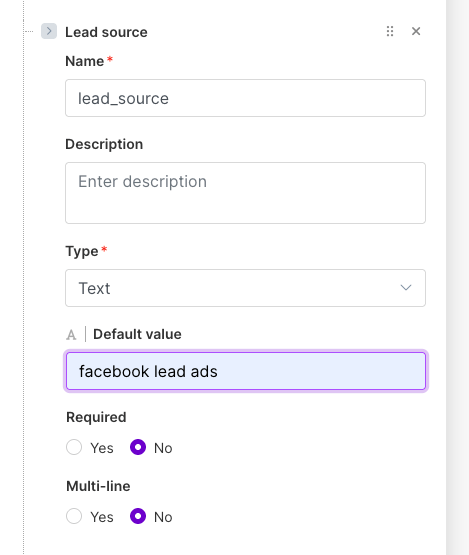
- Dentro de Lead source vas a cambiar el default a facebook lead ads o como quieres que salga la fuente de datos dentro de tu CRM. Esto te ayuda a ver de dónde te están llegando los leads.
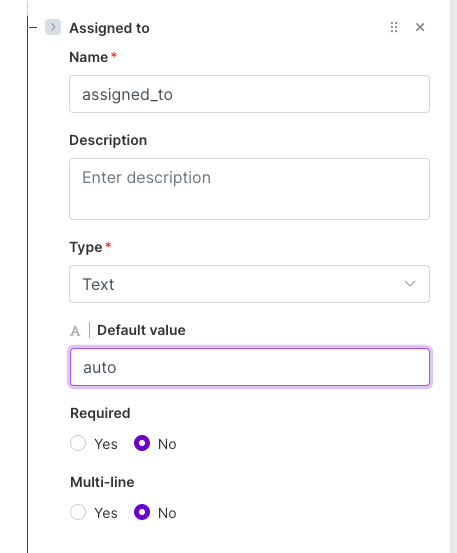
- Dentro de Assigned to vas a cambiar el default a auto. Esto es para que siga tus reglas internas de NeoJaus.
- Los demás los puedes dejar como están. Dale click en Save.
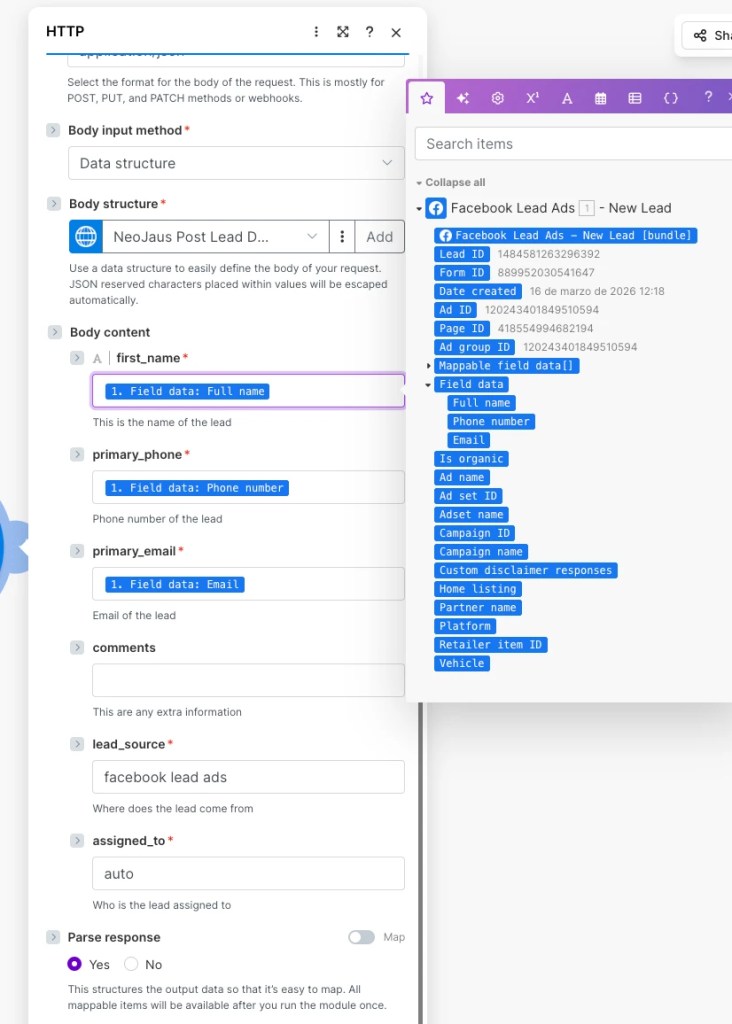
Ahora en Body content te van a salir los campos para que los llenes. Aquí los tendrás que llenar con la información de tu formulario (la que aparece en azul que seleccionas desde Facebook) y algunos otros los llenarás con información que escribirás.
Se tendrá que ver algo así:
Dale click en Save en la parte inferior y listo!
Paso 5: Activarlo
Ahora para activarlo lo único que tienes que hacer es darle click en donde dice Immediately as data arrives. De esta manera en cuanto lleguen datos los vas a poder procesar.

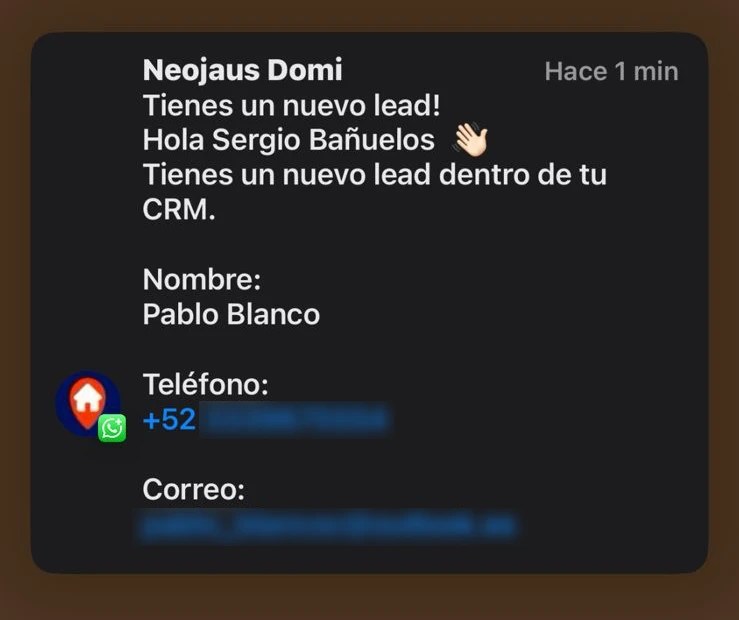
¡Haz la prueba! Llena un formulario de tu anuncio dentro de Instagram o Facebook y recibirás la notificación de NeoJaus dentro de WhatsApp además de la información ya dentro del CRM.
Ventajas de este sistema
Automatizar este flujo tiene beneficios claros:
✔ contacto inmediato con el lead
✔ eliminación de procesos manuales
✔ mejor seguimiento comercial
✔ centralización de datos en tu CRM
✔ mejor atribución de campañas
Conclusión
Conectar Meta Lead Ads con tu CRM usando Make es una forma rápida y poderosa de automatizar la captura de prospectos.
En pocos minutos puedes tener un flujo completamente automático donde cada lead generado por tus campañas entra directamente a tu sistema comercial.
Esto permite que tu equipo responda más rápido, mejore sus conversiones y tenga mayor control sobre los prospectos generados por marketing.
Si trabajas con Meta Ads y CRM, esta integración es prácticamente obligatoria para escalar tus procesos comerciales.
FAQs
Si tienes alguna duda con la integración, tienes algún problema o requieres asistencia ponte en contacto con nosotros y nos encantará ayudarte. Envíanos un correo a hola@neojaus.com y con gusto te ayudaremos.
 NeoJaus
Leave a comment